Route an Fahrer weitergeben
Stand: 15. November 2026
Die beste Reihenfolge nützt nur, wenn sie beim Fahrer ankommt. Routenheld bietet dafür vier Wege – vom Link fürs Handy bis zur Liste auf Papier.
Direkt ausprobieren: kostenlos bis 25 Stopps, ohne Anmeldung →
Fahrer-Link: die Tour im Browser
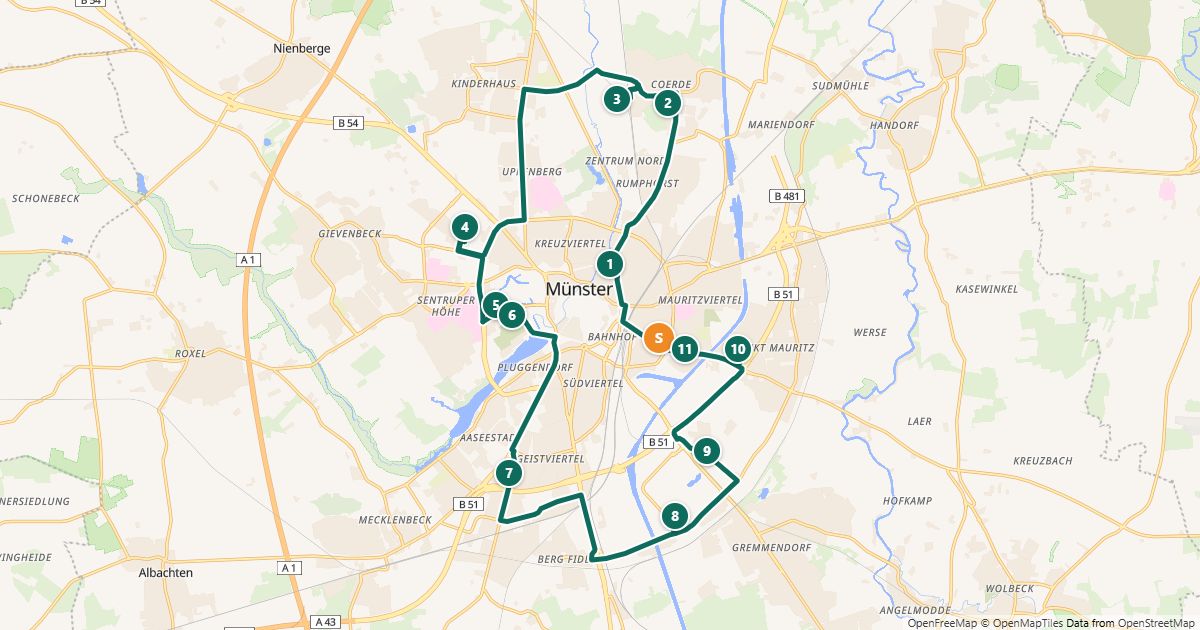
Der Fahrer öffnet den Link auf dem Handy – ohne Konto und ohne App. Er sieht alle Stopps in Reihenfolge mit Namen und Notizen, die Karte und bei jedem Stopp Knöpfe zum Navigieren mit Google Maps, Apple Karten oder Waze. Erledigte Stopps hakt er ab und meldet Probleme wie „nicht angetroffen“ mit einem Tipp; beides siehst du im Planer.
- Route im Planer speichern (dafür brauchst du ein kostenloses Konto).
- Unter „Weitergeben → Fahrer-Link“ die Gültigkeit wählen: 1, 7 oder 30 Tage.
- Link erstellen, kopieren und per Messenger oder E-Mail an den Fahrer schicken.
Sicher teilen
- Wer den Link hat, sieht die Route bis zum Ablauf. Schicke ihn nur an deine Fahrer und wähle eine kurze Gültigkeit.
- Der Link wird nur beim Erstellen angezeigt. Ein neuer Link macht den alten ungültig; widerrufen kannst du ihn jederzeit.
- Notizen sieht der Fahrer mit. Schreibe dort nur, was er für die Fahrt braucht – zum Beispiel Klingel oder Zufahrt, keine Diagnosen oder Vertragsdetails.
- Änderst du die Route, sieht der Fahrer die Änderung nach dem Speichern beim nächsten Öffnen.
Unterwegs Stopps ergänzen
Kommt während der Tour ein Auftrag dazu, öffnest du die Route im Planer – am Schreibtisch oder am Handy – und fügst den Stopp wie gewohnt hinzu. Hat der Fahrer schon Stopps abgehakt, erscheint „Rest der Tour neu berechnen“: Erledigte Stopps bleiben vorn stehen, die offenen werden ab dem zuletzt erledigten neu sortiert, und die Route wird gespeichert.
Der Fahrer sieht die neue Reihenfolge, sobald er seinen Link wieder aufruft, etwa wenn er aus der Navi-App zurückkommt. Seine Häkchen und Rückmeldungen bleiben dabei erhalten. Die Ankunftszeiten rechnen weiter ab der geplanten Abfahrt.
Unterschrift als Zustellnachweis
Mit Tagespass oder Pro hat jeder Stopp im Fahrer-Link den Knopf „Unterschrift“. Der Kunde unterschreibt mit dem Finger auf dem Handy des Fahrers; danach gilt der Stopp als erledigt. Im Planer siehst du unter „Weitergeben → Unterschriften“ alle Unterschriften der Route mit Datum und Uhrzeit, kannst sie drucken oder als PDF speichern und einzeln löschen.
Gespeichert werden nur die Unterschrift (als Linien, nicht als Foto) sowie Datum und Uhrzeit – kein Name, kein Standort, keine Gerätedaten. Die Daten liegen in unserer Datenbank in Deutschland (Hetzner). Nach 90 Tagen löschen wir sie automatisch, mit der Route sofort.
Kunden automatisch informieren
Unter „Kunden informieren“ erstellst du für den Tourtag Ankunftslinks: Jeder Kunde sieht darin nur seinen Stopp und eine voraussichtliche Zeitspanne. Mit Tagespass oder Pro schickt Routenheld diese Links auf Wunsch automatisch per E-Mail – an jeden Stopp, für den du eine E-Mail-Adresse eingetragen hast (im Bearbeiten-Dialog, im Adressbuch oder als Spalte „E-Mail“ beim Import).
Die Mail geht am Tourtag eine Stunde vor der geplanten Abfahrt hinaus, mit deinem Betrieb als Absender und deiner E-Mail-Adresse für Antworten. Verschiebt sich die Ankunft danach um mindestens 30 Minuten, etwa weil du den Rest der Tour neu berechnest, geht höchstens eine weitere Mail. Erledigte Stopps bekommen keine Mail. Jede Mail hat einen Abmeldelink; wer sich abmeldet, bekommt von deinem Betrieb keine Ankunftsmails mehr. Der Fahrer sieht die E-Mail-Adressen nicht.
Weitere Wege
- Google Maps: Die Tour öffnet sich in Abschnitten zu höchstens 10 Punkten – passend zur Grenze von Google Maps.
- CSV: Liste mit Reihenfolge, Name, Adresse, Notiz, Koordinaten und Teilstrecken, z. B. für die eigene Ablage oder andere Programme.
- Drucken oder als PDF speichern: Tourenliste mit Kästchen zum Abhaken – praktisch für Touren ohne Handy.
Kostenlos für Routen bis 25 Stopps, ohne Installation.
Route jetzt planenHäufige Fragen
- Braucht der Fahrer ein Konto?
- Nein. Der Fahrer-Link funktioniert ohne Anmeldung in jedem aktuellen Browser.
- Was passiert nach Ablauf?
- Der Link zeigt dann nur noch einen Hinweis. Abgelaufene Links löschen wir automatisch.
- Wie lange werden Unterschriften gespeichert?
- 90 Tage nach der Unterschrift, dann löschen wir sie automatisch. Löschst du die Route oder die einzelne Unterschrift, ist sie sofort weg. Brauchst du sie länger, speichere sie vorher als PDF.
- Gibt es Benachrichtigungen per SMS?
- Nein. Automatische Ankunftsmails gehen per E-Mail; die Ankunftslinks kannst du zusätzlich selbst per SMS oder Messenger weitergeben.
- Kann ich mehrere Fahrer gleichzeitig planen?
- Ja: Mit „Auf mehrere Touren aufteilen“ entstehen aus einer Liste 2 bis 5 Routen, jede mit eigenem Fahrer-Link – auf Wunsch nach Kapazität (Menge je Stopp, höchstens so viel je Tour). Eine gemeinsame Optimierung mehrerer Fahrzeuge oder Schichtgrenzen gibt es nicht.
Weitere Ratgeber
- Google Maps mit mehr als 10 Stopps nutzen
- Adressliste aus Excel oder CSV importieren
- Die beste Reihenfolge: Rundtour, festes Ziel oder offenes Ende
- Wie viel Zeit spart eine optimierte Route?
- Fahrtkosten einer Tour berechnen
- Adressen richtig erfassen
- Adressen aus E-Mail, Word oder Chat einfügen
- Route mit Apple Karten oder Waze fahren
- Tour auf mehrere Fahrer oder Tage aufteilen
- Kundenadressen und Datenschutz
- Die tägliche Tour schnell planen
- Google Maps oder Routenplaner: was wann passt
- Kostenloser Routenplaner für viele Stopps: die Checkliste
- Routenplaner ohne App
- Route mit mehreren Zielen planen
- Touren mit dem Fahrrad oder zu Fuß planen
- Pausen in der Tourenplanung