Tour auf mehrere Fahrer oder Tage aufteilen
Stand: 15. November 2026
Ab einer gewissen Zahl Stopps passt nicht mehr alles in eine Schicht. Dann lohnt es sich, zuerst nach Gebieten zu teilen und erst danach jede Tour für sich zu optimieren.
Direkt ausprobieren: kostenlos bis 25 Stopps, ohne Anmeldung →
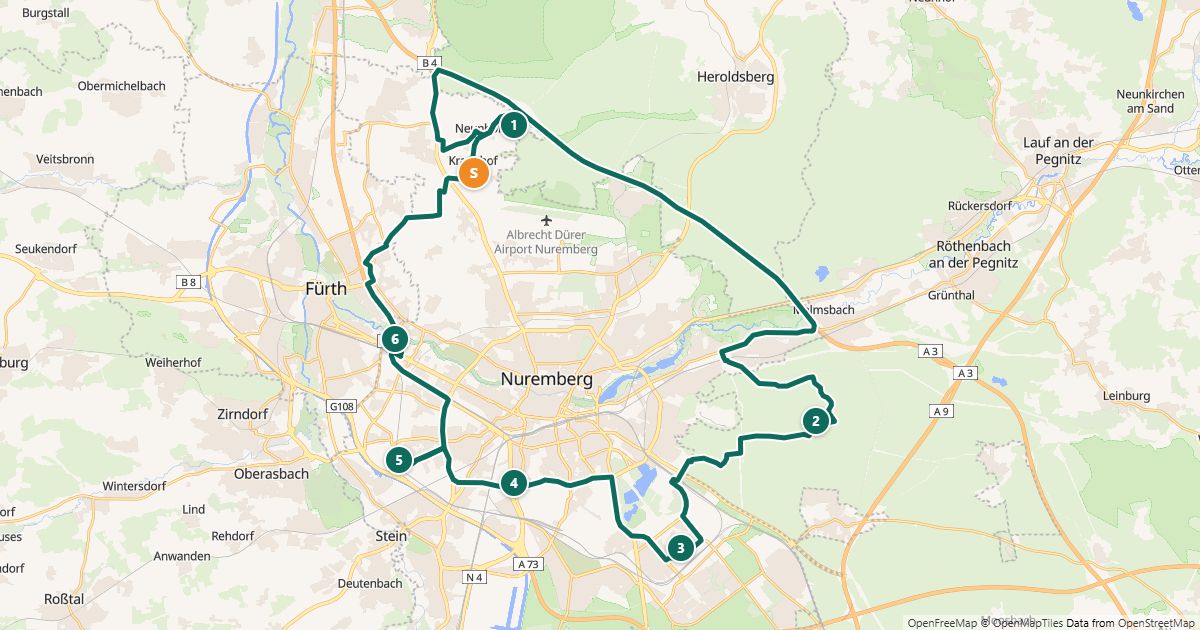
Erst teilen, dann optimieren
Die Grundregel: Stopps, die nah beieinander liegen, gehören in dieselbe Tour. Genau so teilt der Planer: Unter „Auf mehrere Touren aufteilen“ wählst du 2 bis 5 Touren, und er bildet gleich große Gebiete rund um den Start – jede Tour wird danach für sich optimiert und gespeichert.
Hat jedes Fahrzeug eine Grenze, etwa 40 Pakete oder 500 kg, gib sie als „Kapazität je Tour“ an. Der Planer zählt dann die Menge je Stopp statt der Zahl der Stopps und hält die Kapazität in jeder Tour ein. Bei der Anzahl kannst du „so wenige wie möglich“ wählen.
- Lege alle Stopps in den Planer (Liste einfügen oder Tabelle importieren) und setze den Start, etwa euer Lager.
- Optional: Trag je Stopp eine Menge ein (✎ Bearbeiten oder Spalte „Menge“ in der Tabelle). Stopps ohne Menge zählen als 1.
- Öffne „Auf mehrere Touren aufteilen“, wähle die Anzahl, gib bei Bedarf die Kapazität je Tour ein und klicke auf „Vorschau auf der Karte“. Jede Tour hat ihre eigene Farbe; mit Kapazität steht die Menge je Tour daneben.
- Passt die Aufteilung, klicke auf „Touren optimieren und speichern“. Du findest die Touren unter „Meine Routen“, etwa als „Dienstag · Tour 1“.
- Erstelle für jede Route einen eigenen Fahrer-Link und schick ihn an die zuständige Person.
Faustregeln für faire Touren
- Vergleiche nicht nur die Zahl der Stopps, sondern Fahrzeit plus Zeit am Stopp: 15 Stopps in der Innenstadt können schneller gehen als 8 auf dem Land.
- Gleiche Touren über die Fahrzeit an, die der Planer anzeigt, und verschiebe Randstopps in die kürzere Tour.
- Bleiben die Gebiete jede Woche gleich, spar dir die Arbeit: einmal speichern, jede Woche wiederverwenden.
Kostenlos für Routen bis 25 Stopps, ohne Installation.
Route jetzt planenHäufige Fragen
- Kann Routenheld Touren automatisch auf mehrere Fahrzeuge verteilen?
- Ja, in 2 bis 5 Gebiete: mit gleich vielen Stopps je Tour oder nach Kapazität, also mit der Menge je Stopp und höchstens so viel je Tour. Passt die Menge nicht in die gewählte Zahl an Touren, sagt der Planer, wie viele nötig sind. Schichtlängen oder unterschiedlich große Fahrzeuge berücksichtigt die Aufteilung nicht – gleiche die Touren bei Bedarf über die angezeigte Fahrzeit an.
- Was zählt als Menge?
- Was du willst: Pakete, Kisten, Kilogramm oder Paletten. Wichtig ist nur, dass Menge und Kapazität dieselbe Einheit haben. Ohne Mengen zählt jeder Stopp als 1 – dann ist die Kapazität die höchste Zahl an Stopps je Tour.
- Gilt das Stopp-Limit je Route oder insgesamt?
- Je Route. Kostenlos sind Routen bis 25 Stopps möglich, mit Tagespass oder Pro bis 200.
Weitere Ratgeber
- Google Maps mit mehr als 10 Stopps nutzen
- Adressliste aus Excel oder CSV importieren
- Route an Fahrer weitergeben
- Die beste Reihenfolge: Rundtour, festes Ziel oder offenes Ende
- Wie viel Zeit spart eine optimierte Route?
- Fahrtkosten einer Tour berechnen
- Adressen richtig erfassen
- Adressen aus E-Mail, Word oder Chat einfügen
- Route mit Apple Karten oder Waze fahren
- Kundenadressen und Datenschutz
- Die tägliche Tour schnell planen
- Google Maps oder Routenplaner: was wann passt
- Kostenloser Routenplaner für viele Stopps: die Checkliste
- Routenplaner ohne App
- Route mit mehreren Zielen planen
- Touren mit dem Fahrrad oder zu Fuß planen
- Pausen in der Tourenplanung