Route mit Apple Karten oder Waze fahren
Stand: 11. November 2026
Die beste Reihenfolge nützt nur, wenn sie auch im Navi landet. Viele Fahrer haben ihre feste App: Apple Karten auf dem iPhone, Waze wegen der Verkehrsmeldungen, Google Maps. Mit dem Fahrer-Link geht jede davon.
Direkt ausprobieren: kostenlos bis 25 Stopps, ohne Anmeldung →
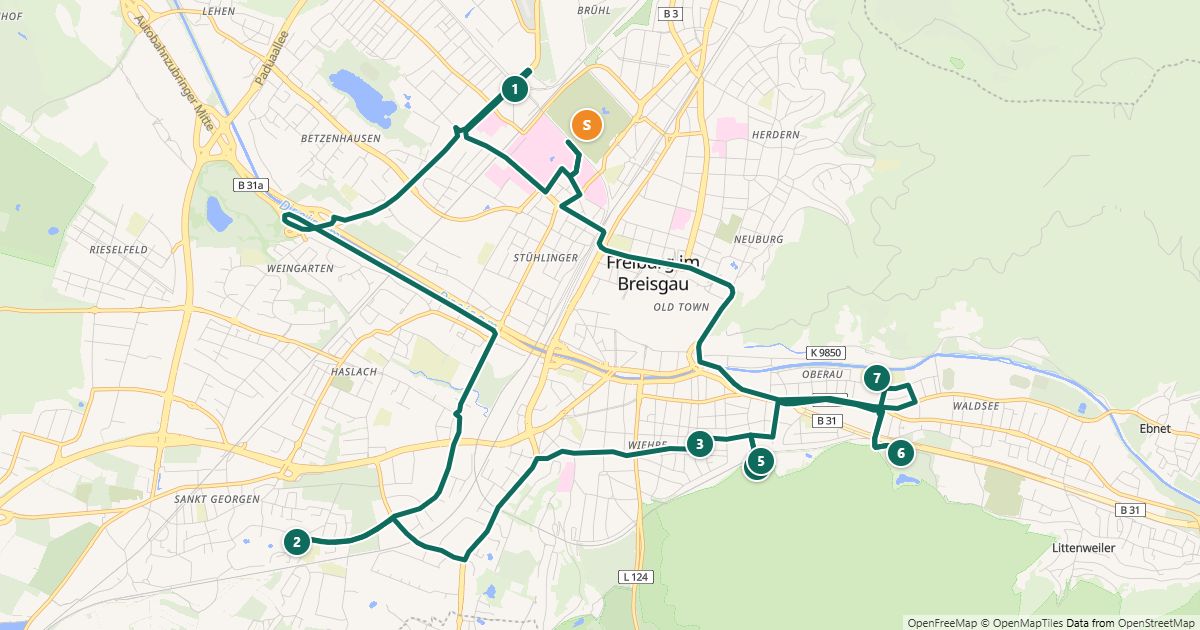
Stopp für Stopp statt ganze Route
Waze plant laut eigener Hilfe zu einem Ziel höchstens einen zusätzlichen Zwischenstopp. Für Touren mit vielen Adressen ist es deshalb am einfachsten, immer nur zum nächsten Stopp zu navigieren.
Genau so funktioniert der Fahrer-Link: Bei jedem Stopp gibt es Knöpfe für Google Maps, Apple Karten und Waze. Ein Tipp öffnet die Navigation zu diesem einen Stopp in der gewählten App.
So geht’s
- Plane und optimiere die Tour im Planer.
- Klicke unter „Fahrer-Link“ auf „Speichern und Link erstellen“ und wähle, wie lange der Link gelten soll.
- Schick den Link per Messenger oder E-Mail an den Fahrer – oder öffne ihn selbst am Handy.
- Unterwegs: beim nächsten Stopp auf „Apple Karten“ oder „Waze“ tippen, hinfahren, Stopp als erledigt abhaken.
Gut zu wissen
- Der Fahrer braucht kein Konto und keine App, nur einen Browser.
- Häkchen und Rückmeldungen („nicht angetroffen“, „kein Zugang“ …) siehst du im Planer – ohne Uhrzeit und ohne Standort.
- Die Apps berechnen die Fahrt zum nächsten Stopp mit ihrer eigenen Verkehrslage – die Reihenfolge kommt aus deinem Plan.
Kostenlos für Routen bis 25 Stopps, ohne Installation.
Route jetzt planenHäufige Fragen
- Was sieht die Navi-App von meiner Tour?
- Beim Tipp auf einen Stopp bekommt die App die Koordinaten dieses Stopps, keine Namen oder Notizen.
- Funktioniert das auch mit Google Maps?
- Ja. Für Google Maps gibt es zusätzlich „Ganze Route in Google Maps“, das die Tour in Abschnitte zu höchstens 10 Punkten teilt.
Quellen
Weitere Ratgeber
- Google Maps mit mehr als 10 Stopps nutzen
- Adressliste aus Excel oder CSV importieren
- Route an Fahrer weitergeben
- Die beste Reihenfolge: Rundtour, festes Ziel oder offenes Ende
- Wie viel Zeit spart eine optimierte Route?
- Fahrtkosten einer Tour berechnen
- Adressen richtig erfassen
- Adressen aus E-Mail, Word oder Chat einfügen
- Tour auf mehrere Fahrer oder Tage aufteilen
- Kundenadressen und Datenschutz
- Die tägliche Tour schnell planen
- Google Maps oder Routenplaner: was wann passt
- Kostenloser Routenplaner für viele Stopps: die Checkliste
- Routenplaner ohne App
- Route mit mehreren Zielen planen
- Touren mit dem Fahrrad oder zu Fuß planen
- Pausen in der Tourenplanung